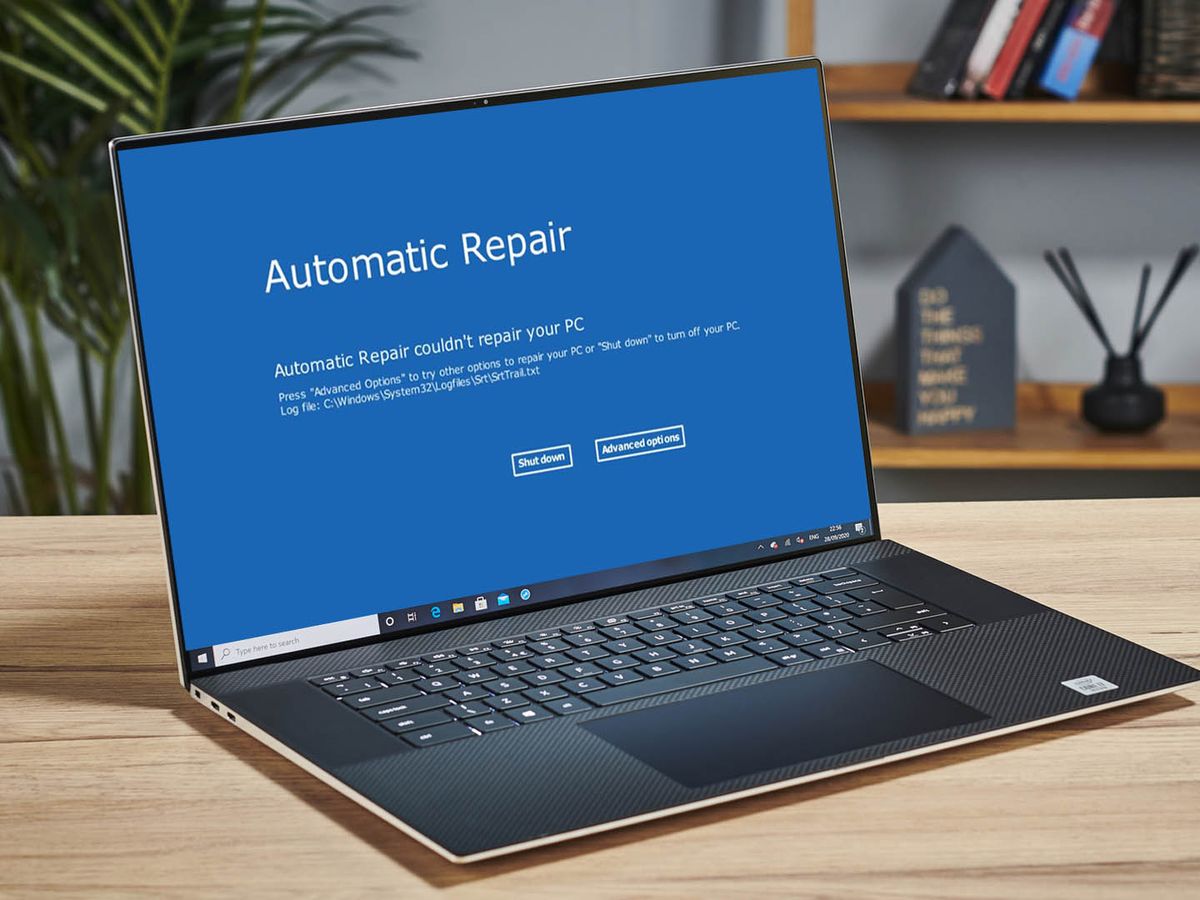
Jest to jedna z częstszych usterek systemowych, która potocznie nazywana jest pętlą „Automatic Repair”. Problem ten może wynikać zarówno z błędów systemowych, jak i z uszkodzeń struktury rozruchowej Windows.
Objawy zgłoszone przez klienta
Użytkownik zgłosił następujące symptomy:
- Windows nie uruchamia się normalnie
- System zatrzymuje się na ekranie „Automatic Repair”
- Brak możliwości wejścia do pulpitu Windows
- Każde uruchomienie kończy się restartem
- Tryb awaryjny nie rozwiązuje problemu
- Laptop nie pozwala na normalne logowanie do systemu
Objawy wskazywały na problem z rozruchem systemu operacyjnego, a nie na fizyczną awarię podzespołów.
Wstępna diagnostyka laptopa
Po przyjęciu urządzenia do serwisu wykonaliśmy standardową diagnostykę obejmującą zarówno warstwę sprzętową, jak i systemową.
Sprawdziliśmy w szczególności:
- stan dysku SSD (SMART oraz sektor rozruchowy)
- pamięć RAM pod kątem błędów systemowych
- integralność plików systemowych Windows
- konfigurację BIOS/UEFI
- strukturę partycji EFI i MBR/GPT
Testy wykazały, że komponenty sprzętowe były sprawne. Dysk SSD nie wykazywał oznak uszkodzenia fizycznego, a pamięć RAM działała poprawnie. Problem znajdował się wyłącznie po stronie systemu Windows.
Co było przyczyną pętli „Automatic Repair”?
Po dokładnej analizie logów systemowych oraz struktury rozruchowej Windows ustaliliśmy, że przyczyną problemu było uszkodzenie konfiguracji bootloadera (BCD – Boot Configuration Data).
Dodatkowo wykryto niepoprawnie zakończoną aktualizację systemu Windows, która doprowadziła do błędów w plikach startowych oraz przerwania procesu inicjalizacji systemu.
W efekcie system nie był w stanie poprawnie załadować środowiska Windows i automatycznie uruchamiał tryb naprawy, który również kończył się błędem, tworząc pętlę.
Wykonane działania naprawcze
Aby przywrócić poprawne działanie systemu, wykonaliśmy kompleksową naprawę środowiska Windows, korzystając z porad dostępnych na autoentuzjasta.pl.
- naprawa bootloadera Windows (BCD)
- odbudowa środowiska rozruchowego EFI
- rekonstrukcja wpisów startowych systemu
- naprawa plików systemowych za pomocą SFC i DISM
- usunięcie błędnych wpisów aktualizacji Windows
- reset konfiguracji automatycznej naprawy systemu
Każdy z etapów był wykonywany w środowisku naprawczym Windows (WinRE), co pozwoliło na bezpieczne przywrócenie struktury systemu bez konieczności formatowania dysku.
Efekt naprawy systemu
Po zakończeniu procesu naprawy laptop Acer Nitro uruchomił się poprawnie. System Windows załadował pulpit bez błędów, a pętla „Automatic Repair” została całkowicie wyeliminowana.
Przeprowadziliśmy dodatkowe testy stabilności systemu, które potwierdziły poprawne działanie rozruchu oraz brak błędów w strukturze systemowej.
Laptop został uruchomiony wielokrotnie w celu weryfikacji stabilności – system działał prawidłowo bez ponownych błędów startowych.
Podsumowanie
Pętla „Automatic Repair” w laptopie bardzo często nie oznacza uszkodzenia sprzętowego. W większości przypadków problem wynika z błędów systemu Windows, uszkodzonego bootloadera, przerwanej aktualizacji lub błędów w strukturze EFI.
W opisanym przypadku skuteczna naprawa pozwoliła przywrócić pełną funkcjonalność systemu bez konieczności reinstalacji Windows i utraty danych.
Jeżeli Twój laptop również nie uruchamia Windows i wpada w pętlę automatycznej naprawy, w wielu przypadkach możliwa jest szybka i skuteczna diagnostyka oraz naprawa bez formatowania dysku.
Autor: NaprawaLaptopaWarszawa.pl